Мобильные мессенджеры, социальные сети и сервисы электронной почты стали основным каналом коммуникации граждан и одновременно – одним из основных объектов преступных посягательств в сфере информационной безопасности. Завладев учетной записью, злоумышленник получает доступ к переписке, персональным данным и контактам владельца и использует аккаунт для рассылки мошеннических сообщений от его имени, вымогательства и дальнейшего распространения вредоносного программного обеспечения.
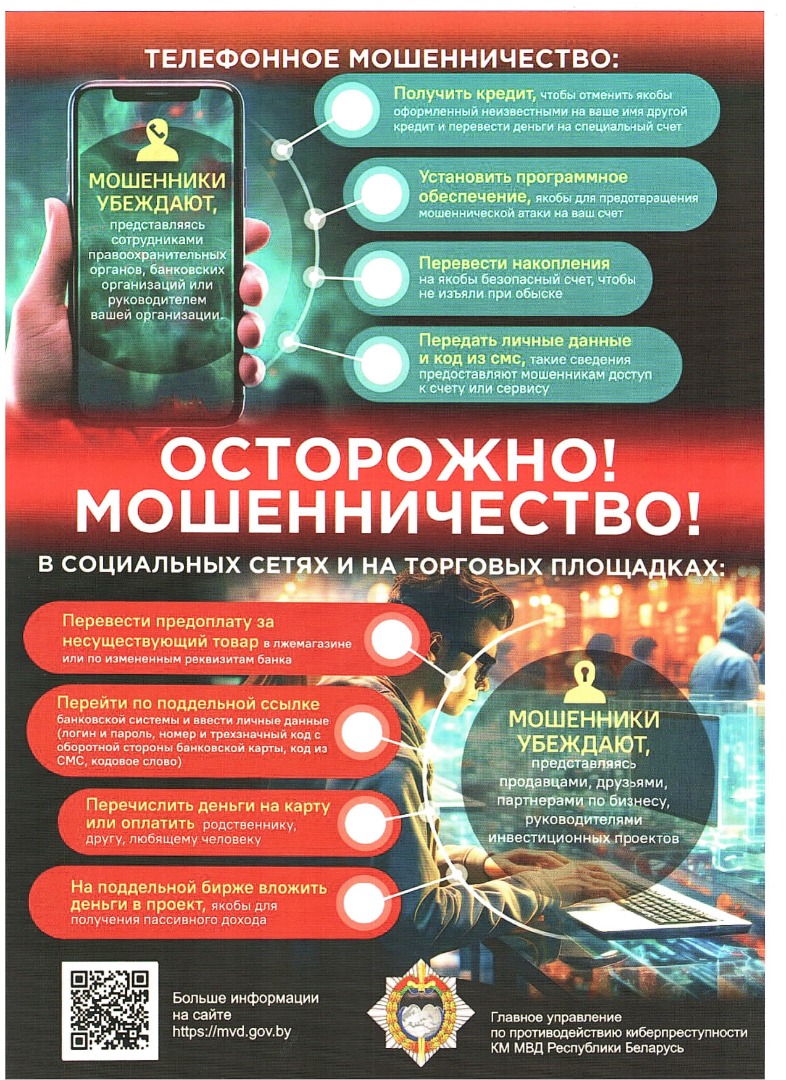
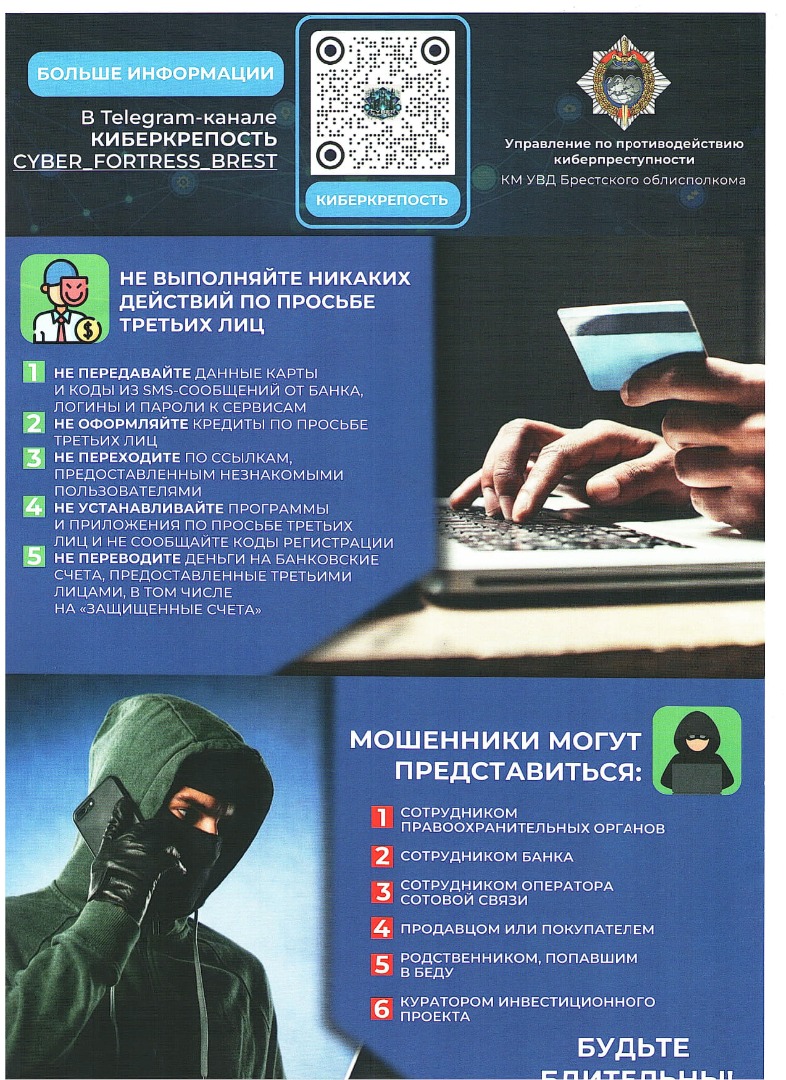
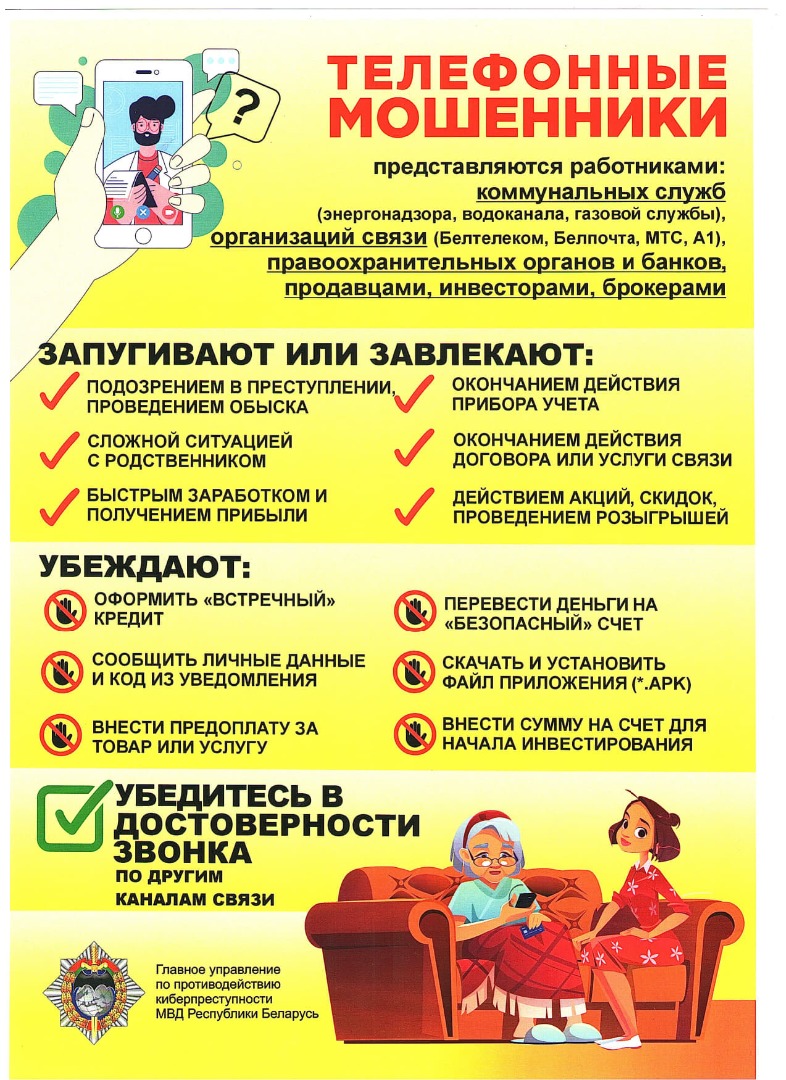
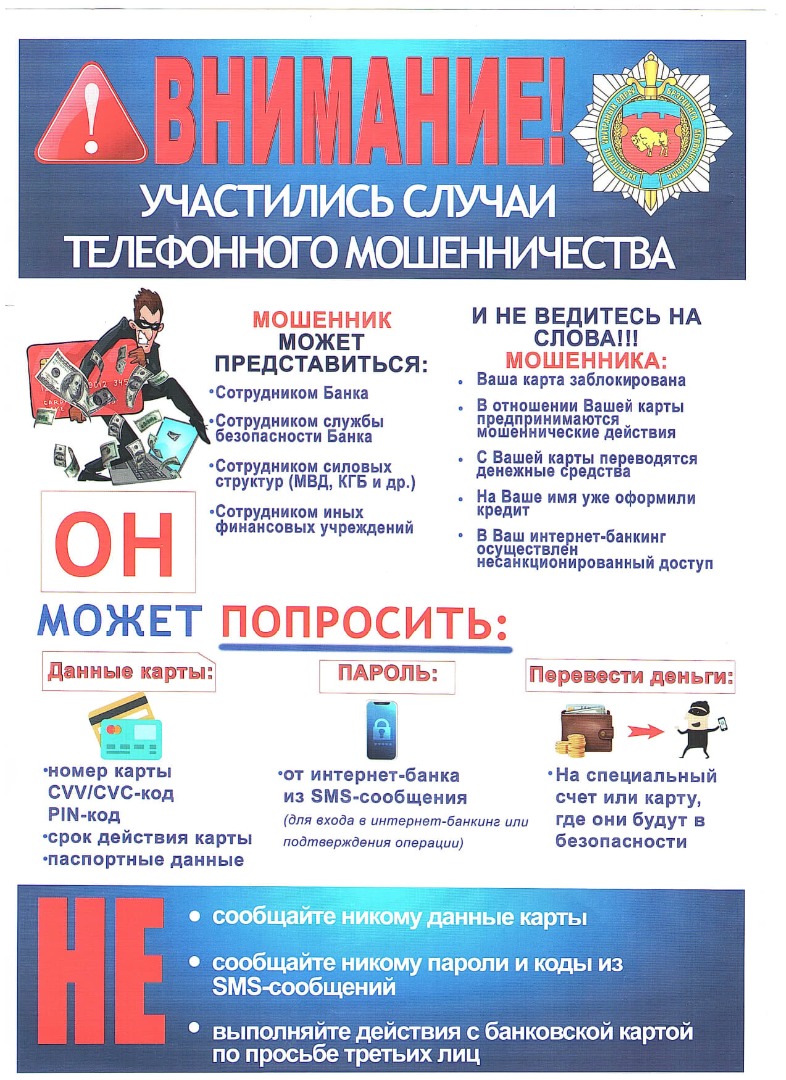
Значительная часть таких случаев связана не с техническим взломом, а с методами социальной инженерии: гражданину звонят или пишут от имени службы поддержки, банка, оператора связи или правоохранительного органа и под различными предлогами выманивают одноразовый код подтверждения. Если учетная запись защищена только кодом из SMS, его разглашение означает утрату контроля над аккаунтом.
Двухфакторная аутентификация существенно снижает этот риск, поскольку для входа в аккаунт на новом устройстве, помимо кода из SMS или пароля, требуется дополнительный элемент, известный или доступный только владельцу.
ПАМЯТКИ-АЛГОРИТМЫ ПО УСТАНОВКЕ
ДВУХФАКТОРНОЙ АУТЕНТИФИКАЦИИ
1. Telegram
В Telegram второй фактор реализован в виде облачного пароля, который запрашивается при входе в аккаунт на новом устройстве после ввода кода из SMS.
Таблица 1 – Алгоритм включения функции «облачный пароль (двухэтапная аутентификация)» в Telegram
|
№ |
Действие |
Путь в интерфейсе / ожидаемый результат |
|
1 |
Открыть настройки приложения |
Главный экран → «Настройки» |
|
2 |
Перейти в раздел конфиденциальности |
«Конфиденциальность» |
|
3 |
Выбрать функцию облачного пароля |
«Облачный пароль» (в ряде версий – «Двухэтапная аутентификация») |
|
4 |
Задать пароль |
«Задать пароль» → дважды ввести надежный пароль |
|
5 |
Указать подсказку |
Подсказка не должна содержать сам пароль или прямо указывать на него |
|
6 |
Привязать электронную почту для восстановления |
Ввести адрес электронной почты → ввести код подтверждения из письма. Результат: облачный пароль включен |
Дополнительно рекомендуется: проверить перечень активных сеансов («Настройки» → «Устройства») и завершить незнакомые; при наличии – настроить вход с использованием ключа доступа.
2. WhatsApp
Двухшаговая проверка в WhatsApp предусматривает ввод шестизначного PIN-кода при регистрации номера телефона на новом устройстве.
Таблица 2 – Алгоритм включения функции «двухшаговая проверка» в WhatsApp
|
№ |
Действие |
Путь в интерфейсе / ожидаемый результат |
|
1 |
Открыть настройки приложения |
«Настройки» (iOS – вкладка внизу экрана; Android – меню «⋮») |
|
2 |
Перейти в раздел аккаунта |
«Аккаунт» |
|
3 |
Выбрать двухшаговую проверку |
«Двухшаговая проверка» → «Включить» |
|
4 |
Задать PIN-код |
Ввести и подтвердить шестизначный PIN-код |
|
5 |
Указать электронную почту |
Адрес используется для сброса PIN-кода при его утрате |
|
6 |
Подтвердить адрес |
Ввести код из письма. Результат: двухшаговая проверка включена |
Дополнительно рекомендуется: настроить ключ доступа («Аккаунт» → «Ключи доступа»); проверить раздел «Связанные устройства» и выйти с неизвестных устройств.
3. Viber
В Viber защита учетной записи обеспечивается PIN-кодом, который запрашивается при активации аккаунта на новом устройстве.
Таблица 3 – Алгоритм включения функции «PIN-код защиты учетной записи» в Viber
|
№ |
Действие |
Путь в интерфейсе / ожидаемый результат |
|
1 |
Открыть меню приложения |
«Еще» (☰) → «Настройки» |
|
2 |
Перейти в раздел учетной записи |
«Учетная запись» |
|
3 |
Выбрать функцию защиты |
«Двухэтапная проверка» / «Защита аккаунта» |
|
4 |
Задать PIN-код |
Ввести и подтвердить шестизначный PIN-код |
|
5 |
Указать и подтвердить электронную почту |
Перейти по ссылке из письма. Результат: защита учетной записи включена |
Дополнительно рекомендуется: проверить раздел «Компьютеры и планшеты» и деактивировать неизвестные устройства.
4. Apple ID (iPhone, iPad)
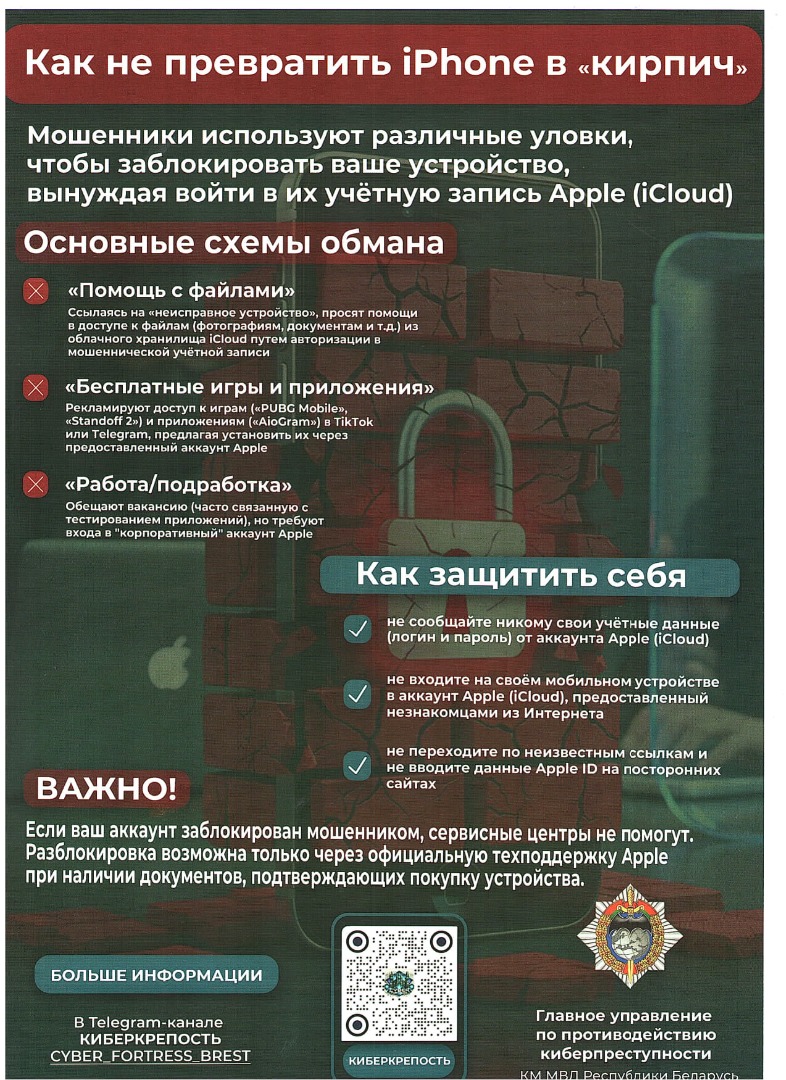
Для большинства современных учетных записей Apple ID двухфакторная аутентификация включена по умолчанию; необходимо проверить ее статус и актуальность доверенного номера.
Таблица 7 – Алгоритм включения функции «двухфакторная аутентификация» в Apple ID
|
№ |
Действие |
Путь в интерфейсе / ожидаемый результат |
|
1 |
Открыть настройки учетной записи |
«Настройки» → [имя пользователя] |
|
2 |
Перейти в раздел безопасности |
«Вход и безопасность» (ранее – «Пароль и безопасность») |
|
3 |
Включить функцию |
«Включить двухфакторную аутентификацию» → «Продолжить» |
|
4 |
Указать доверенный номер телефона |
Ввести номер, к которому имеется постоянный доступ |
|
5 |
Подтвердить настройку |
Ввести код подтверждения. Результат: 2FA включена |
Дополнительно рекомендуется: включить функцию «Защита украденного устройства» («Настройки» → «Face ID и код-пароль»).